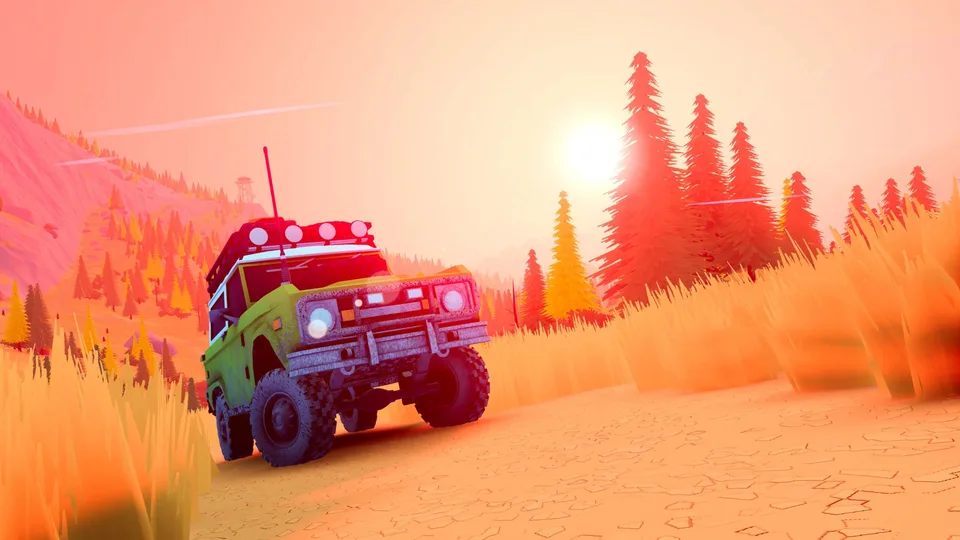
Over the Hill: Fehlender Speicherstand – So stellst du deine Daten wieder her
Fehlerbehebung bei fehlenden Speicherständen in Over the Hill. Erfahre, wie du deine Dateien findest, Synchronisationsprobleme löst und deine Offroad-Abenteuer-Daten schützt.
Veröffentlicht: over the hill Wiki Editorial Team
Inhaltsverzeichnis
Warum dein Over the Hill-Fortschritt verschwindet
Ein plötzlicher Fortschrittsverlust in Over the Hill kann extrem frustrierend sein, besonders nachdem man Stunden damit verbracht hat, sich durch schwieriges Gelände zu kämpfen und Fahrzeuge aufzurüsten. Berichten aus der Community und technischen Analysen zufolge liegt dieses Problem selten daran, dass das Spiel deine Daten dauerhaft gelöscht hat. Stattdessen handelt es sich in der Regel um eine Nichtübereinstimmung der Dateipfade, einen Synchronisationsfehler oder Sicherheitseinstellungen deines Betriebssystems, die das Spiel daran hindern, auf seinen Speicherordner zuzugreifen.
Die Ursache zu verstehen ist der erste Schritt zur Wiederherstellung. Häufige Auslöser sind:
Update-bedingte Pfadänderungen: Ein Patch hat möglicherweise die Art und Weise verändert, wie das Spiel Dateien liest oder schreibt.
Fehler bei der Cloud-Synchronisation: Netzwerkausbrüche während des Beendens des Spiels können verhindern, dass deine Sitzung in die Steam Cloud hochgeladen wird.
Berechtigungseinschränkungen: Der „Überwachte Ordnerzugriff“ von Windows Defender blockiert möglicherweise das Aktualisieren deiner Speicherdateien durch das Spiel.
Deine Speicherdateien finden
Bevor du komplexe Korrekturen versuchst, musst du wissen, wo Over the Hill deinen Fortschritt tatsächlich speichert. Das Spiel schreibt unter Windows normalerweise auf dein lokales Laufwerk an einem von zwei Hauptstandorten.
Primärer Dokumente-Pfad:C:\Users\[Dein-Benutzername]\Documents\My Games\over the hill\Saves
Alternativer AppData-Pfad:C:\Users\[Dein-Benutzername]\AppData\LocalLow\Funselektor\over the hill\My Games\over the hill\Saves
Wenn du feststellst, dass dein Spiel startet, als wärst du ein neuer Spieler, ist es sehr wahrscheinlich, dass sich deine echten Speicherdaten im AppData-Ordner befinden, während der Spielclient sie derzeit im Dokumente-Ordner sucht.
Fehlenden Fortschritt wiederherstellen: Schritt für Schritt
Wenn deine Speicherdateien noch auf deiner Festplatte existieren, kannst du sie normalerweise wiederherstellen, indem du sie manuell in das korrekte Verzeichnis verschiebst.
Drücke Windows-Taste + R auf deiner Tastatur, tippe %appdata% ein und drücke Enter.
Navigiere zum Ordner LocalLow und folge dem Pfad: Funselektor > over the hill > My Games > over the hill > Saves.
Kopiere alle Dateien in diesem Saves-Ordner.
Navigiere zu deinem Hauptordner Dokumente und öffne My Games\over the hill\Saves.
Füge die Dateien in dieses Verzeichnis ein. Wenn du gefragt wirst, ob vorhandene Dateien ersetzt werden sollen, wähle „Ja“ (nachdem du den leeren Ordner zur Sicherheit gesichert hast).
Starte das Spiel, um zu überprüfen, ob dein Kampagnenfortschritt zurück ist.
Zukünftige Speicherprobleme verhindern
Um sicherzustellen, dass dein Offroad-Fortschritt sicher bleibt, ist es wichtig zu steuern, wie dein System mit den Spieledateien interagiert. Häufige Updates des Spiels können Konfigurationspfade manchmal zurücksetzen, weshalb manuelle Backups eine bewährte Methode sind.
Steam Cloud-Synchronisation verwalten
Netzwerkinstabilität während des Herunterfahrens ist ein häufiger Auslöser für Synchronisationsfehler. Warte immer, bis der Steam-Client den „Synchronisierung“-Vorgang abgeschlossen hat, bevor du die Anwendung schließt oder deinen PC in den Ruhemodus versetzt. Wenn ein Fenster mit einem „Cloud-Statuskonflikt“ angezeigt wird, vergleiche immer die Zeitstempel. Wenn deine lokalen Dateien ein neueres Datum als die Cloud-Version haben, wähle den lokalen Speicherstand, um die Cloud zu überschreiben, damit du deine letzte Sitzung nicht verlierst.
Sicherheitssoftware handhaben
Windows Defender oder andere Sicherheitssuiten stufen das Spiel-Executable möglicherweise als „unautorisierte“ App ein und verhindern, dass Änderungen in deinen Dokumente-Ordner geschrieben werden. So behebst du das Problem:
Öffne Windows-Sicherheit.
Gehe zu Viren- & Bedrohungsschutz > Ransomware-Schutz verwalten.
Klicke auf App durch überwachten Ordnerzugriff zulassen.
Füge die Over the Hill-Spiel-Executable zur Whitelist hinzu.
Häufig gestellte Fragen
Kann ich meinen Demo-Fortschritt auf das Hauptspiel übertragen?
Zwar sind die Demo und das Vollspiel technisch miteinander verwandt, jedoch hat der Entwickler darauf hingewiesen, dass eine Übernahme nicht zu 100 % garantiert ist. Da sich Spielmechaniken und Gegenstandsstrukturen zwischen Build-Versionen häufig weiterentwickeln, wird empfohlen, in der Vollversion eine frische Kampagne zu starten, um eine mögliche Beschädigung der Dateien zu vermeiden.
Wie funktioniert der Multiplayer-Fortschritt?
Der Fortschritt in Over the Hill wird individuell gehandhabt. Jeder Spieler in einer Koop-Sitzung muss bestimmte Kontrollpunkte unabhängig erreichen, um seine eigenen Daten zu speichern; bloß in der Sitzung eines Hosts anwesend zu sein, aktualisiert deinen eigenen Kampagnenfortschritt nicht automatisch.
Was soll ich tun, wenn meine Speicherdateien komplett verschwunden sind?
Wenn sich die Dateien weder im AppData- noch im Dokumente-Ordner befinden, überprüfe die „Synchronisierungs- und Backup“-Einstellungen von OneDrive. OneDrive verschiebt Ordner häufig in sein eigenes Cloud-Verzeichnis, was den Dateipfad des Spiels verwirren kann. Deaktiviere die Synchronisierung für den Dokumente-Ordner und prüfe, ob deine Dateien im ursprünglichen lokalen Pfad wieder auftauchen.
Weitere Informationen zum Spiel findest du auf der offiziellen Steam-Store-Seite von Over la Hill. Indem du deine Dateiverzeichnisse sauber hältst und sicherstellst, dass deine Cloud-Synchronisation erfolgreich abgeschlossen wird, kannst du den Frust verlorener Fortschritte vermeiden und dich wieder der Erkundung der Karte widmen.